设置CCWS服务
| 为了避免出错,下面每一步都很详细。如果您对配置webservice不熟悉,请严格按下面步骤操作。 |
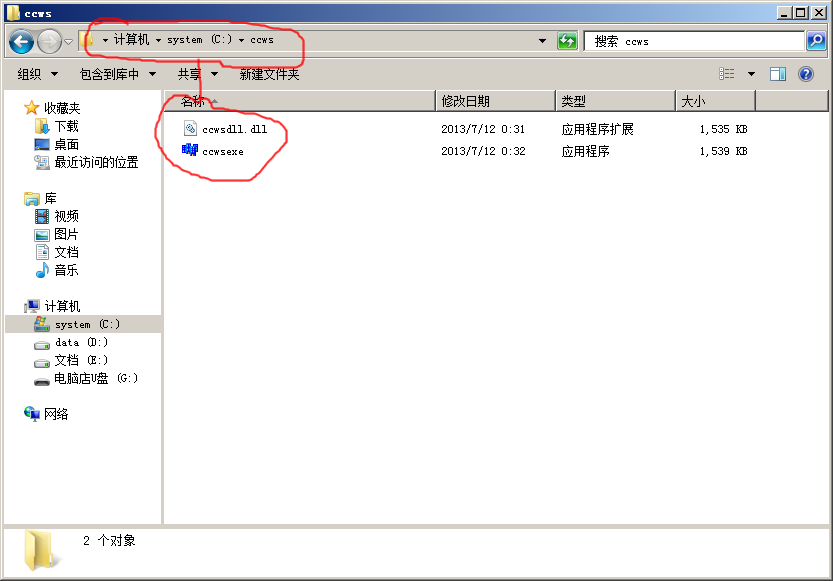
| 1、建一个文件,把下载的ccwsdll.dll和ccwsexe拷贝到这个文件夹中。(示例中是使用的“C:\ccws”文件夹) |
 |
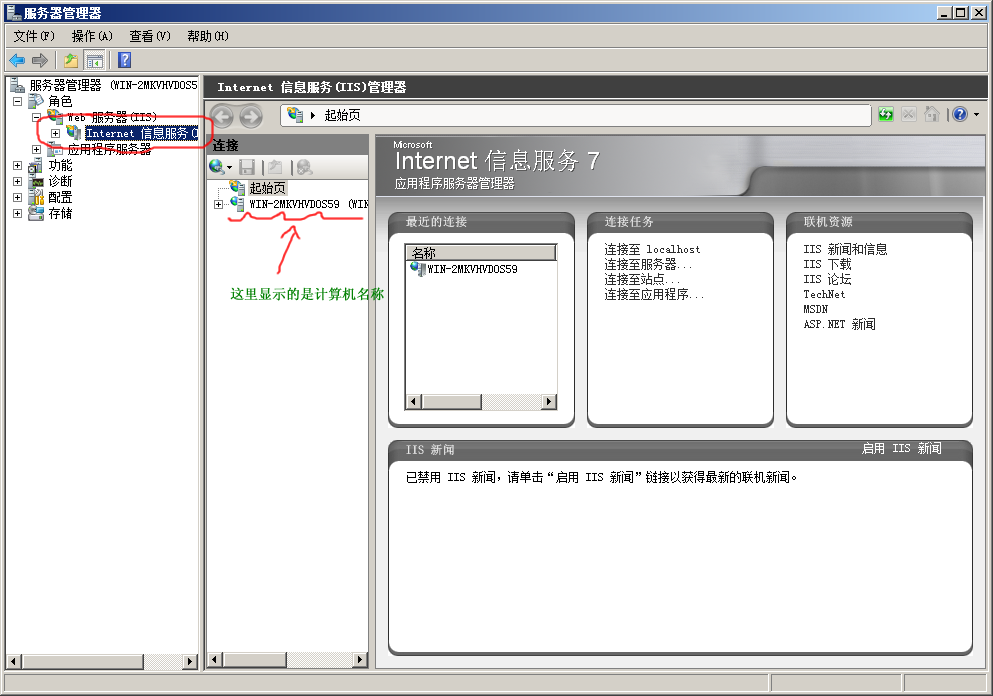
| 2、打开服务器管理器窗口。单击“Internet信息服务(IIS)” |
 |
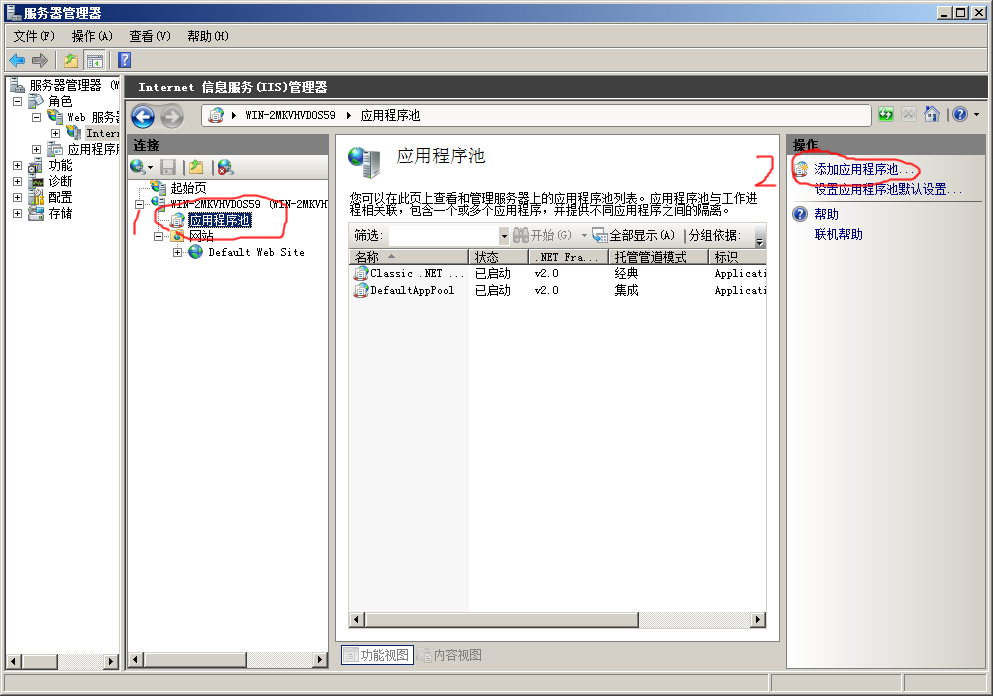
| 3、单击“应用程序池”,然后单击“添加应用程序池” |
 |
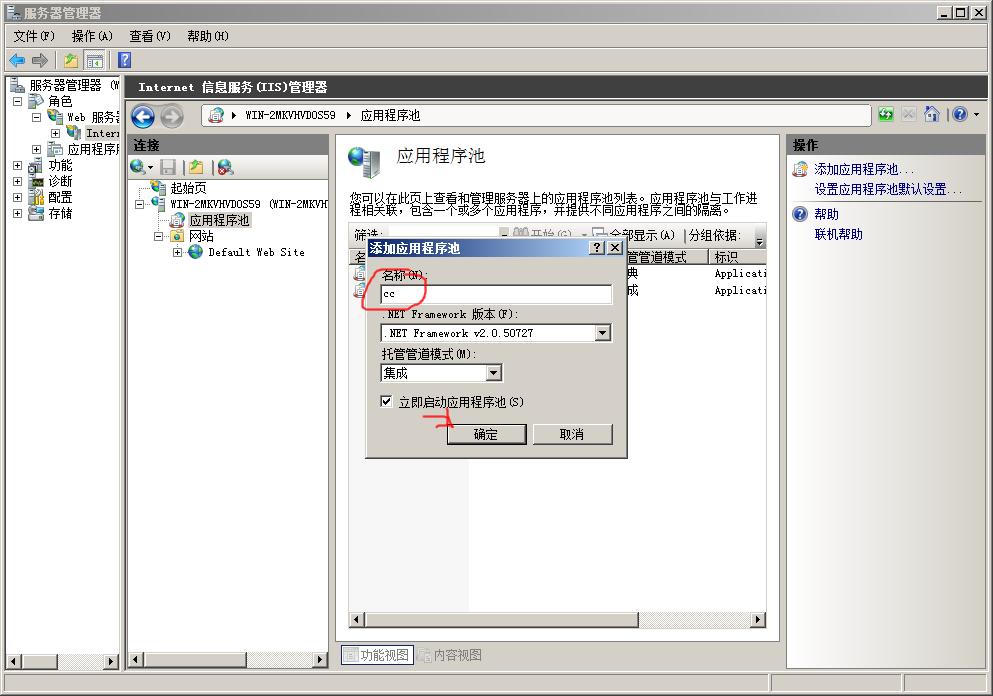
| 4、 在弹出的添加应用程序池窗口中,将名称添加为“CC”,然后单击确定按钮。(名字只是为了好记,您可以添加任意名字) |
 |
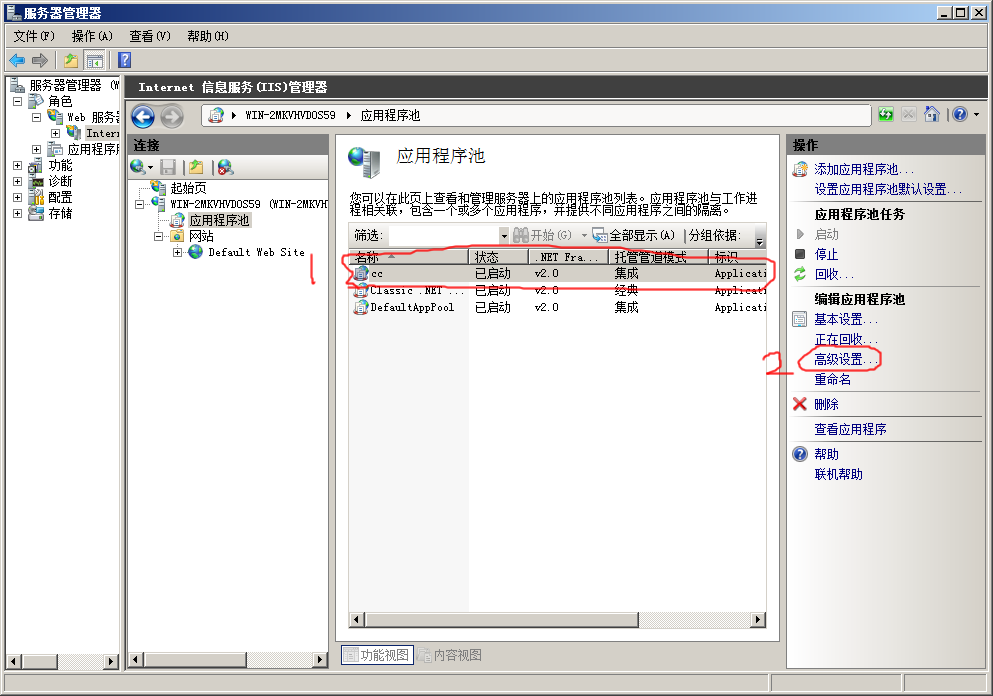
| 5、单击“cc”所在行,然后单击“高级设置”。 |
 |
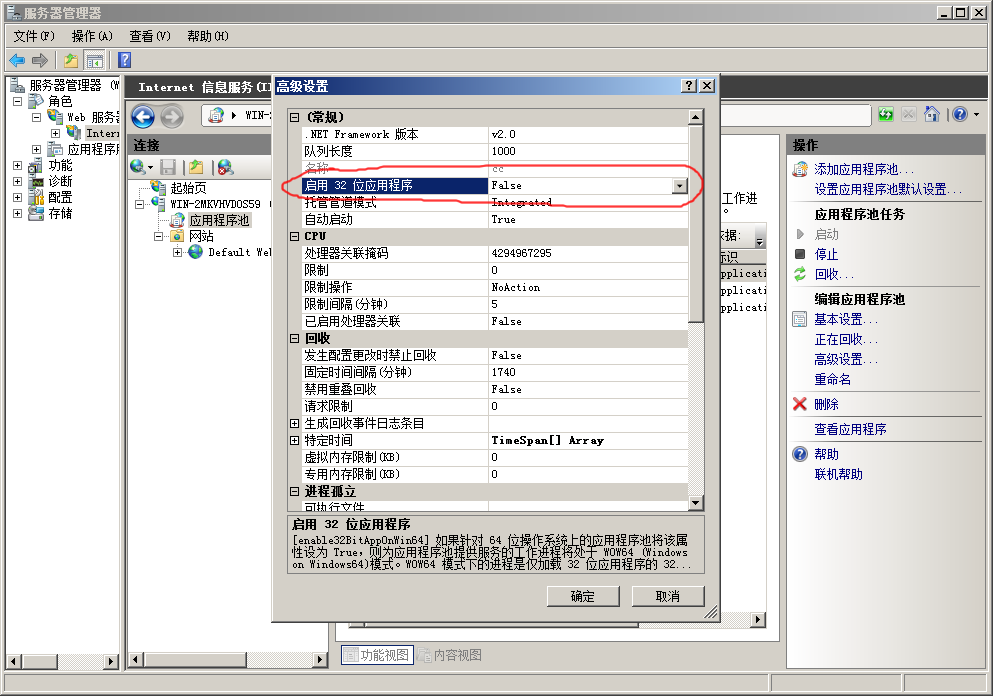
| 6、如果您使用的操作系统是win2008 64位系统,在弹出窗口中,可以看到“启用32位应用程序”选项。(如果没有找不到这一项,确定退出,然后看第8步内容) |
 |
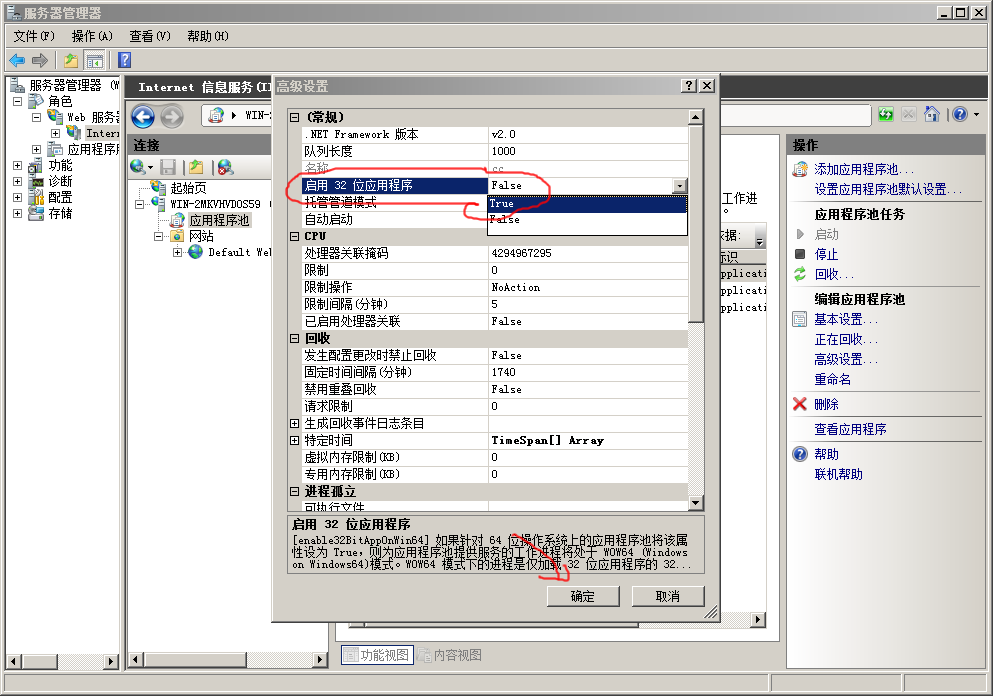
| 7、将启动32位应用程序设置为true。然后单击确定。 |
 |
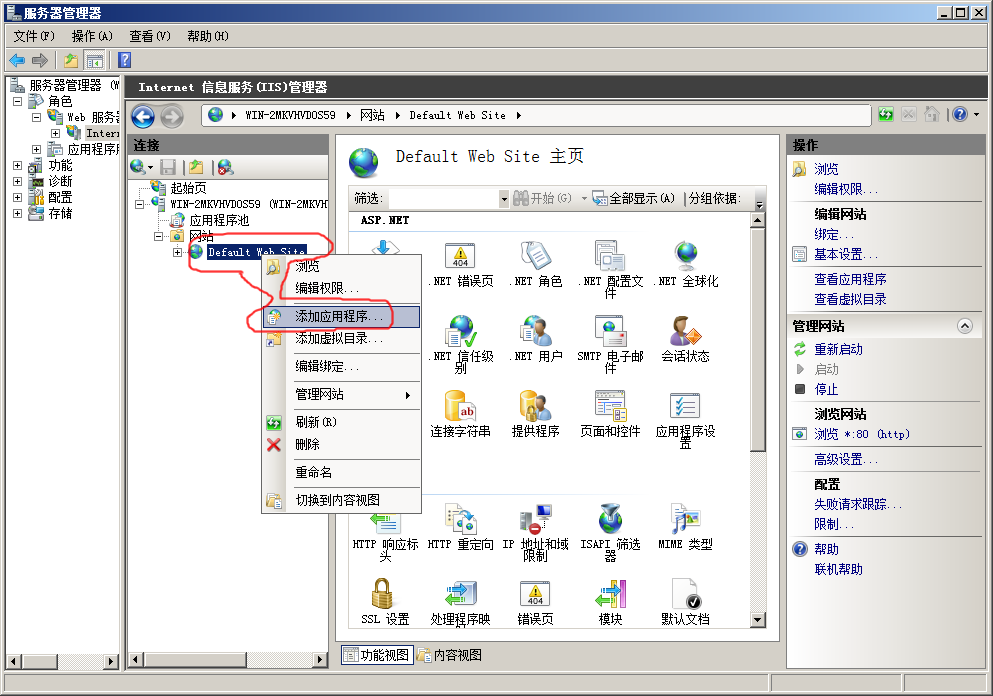
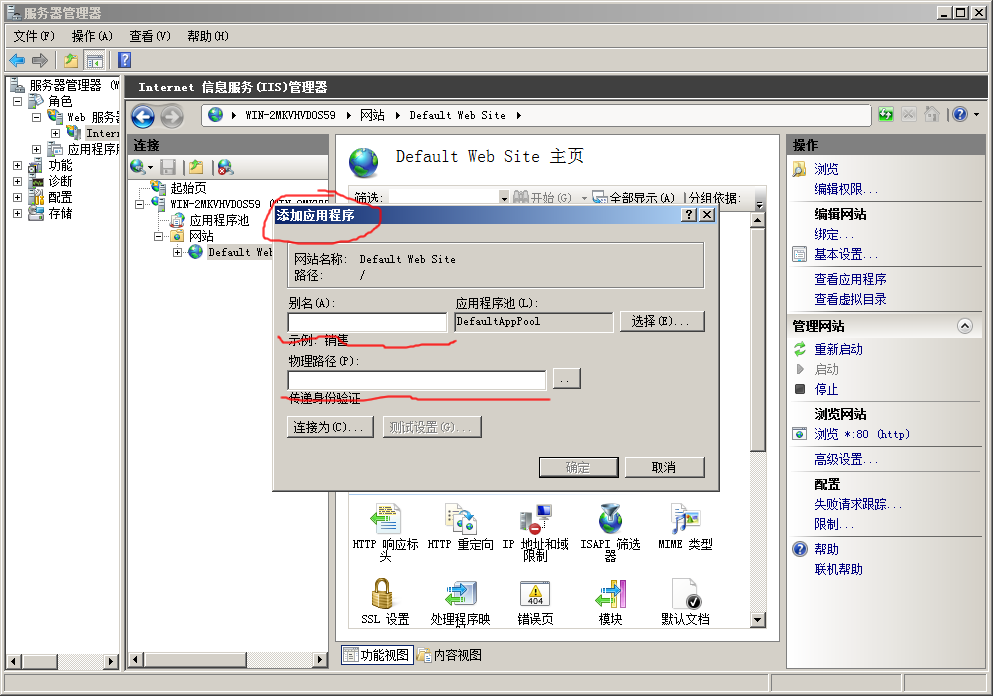
| 8、在“Dafault Web Site”上单击鼠标右键,在弹出菜单中选择“添加应用程序”。(这里使用的是默认网站,用户可以根据需要建网站名称) |
 |
| 9、此时,弹出添加应用程序窗口。 |
 |
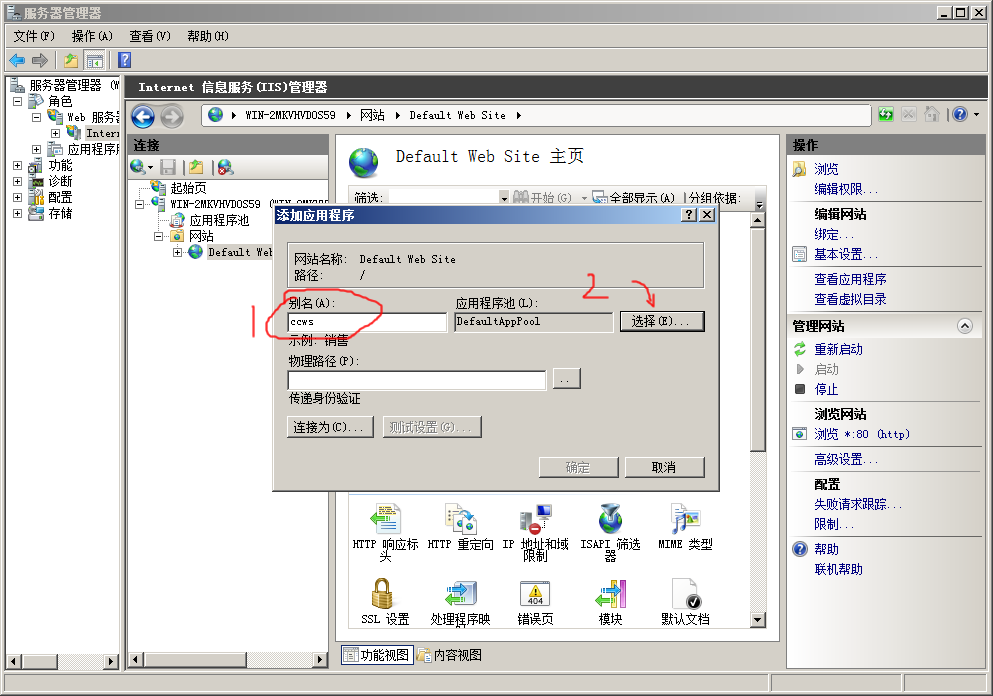
| 10、别名输入“ccws”,然后单击“选择”按钮。 |
 |
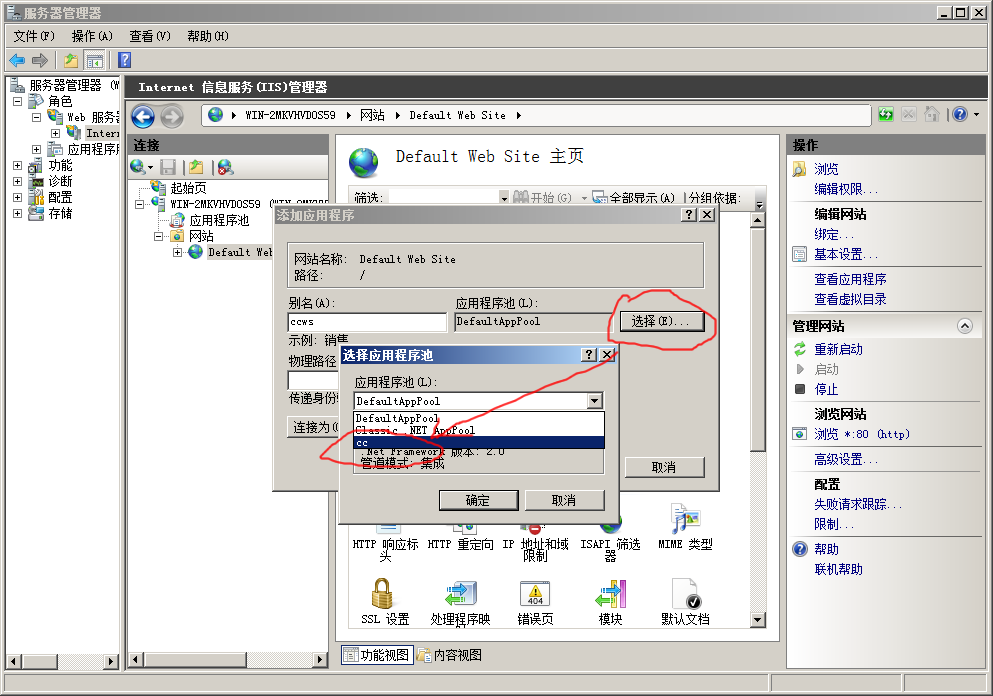
| 11、选择应用程序池“cc”。 |
 |
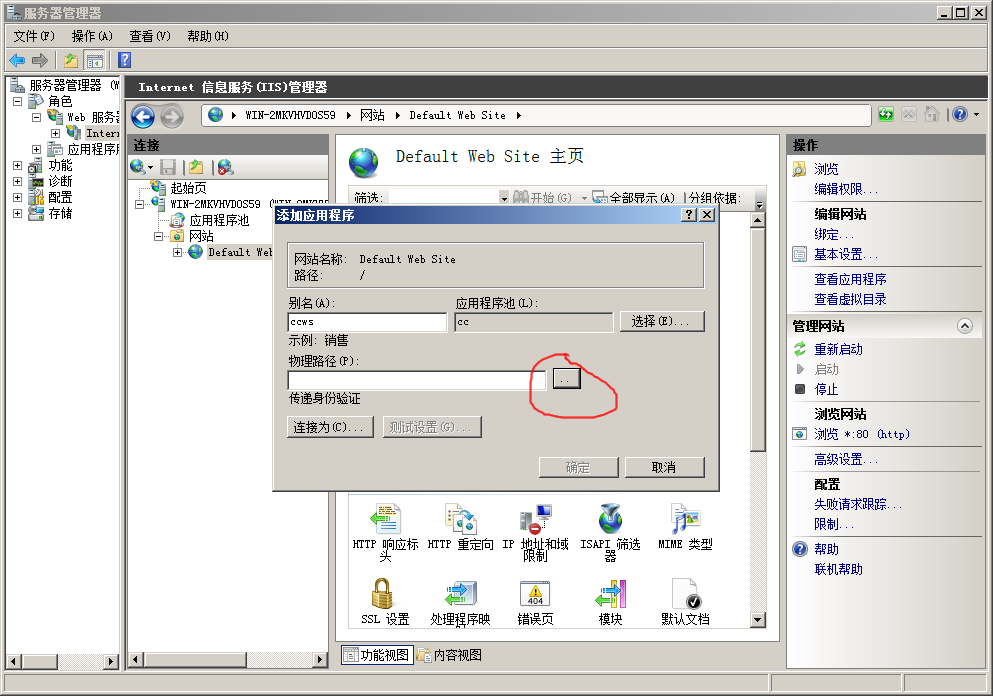
| 12、单击物理路径输入框右侧按钮。 |
 |
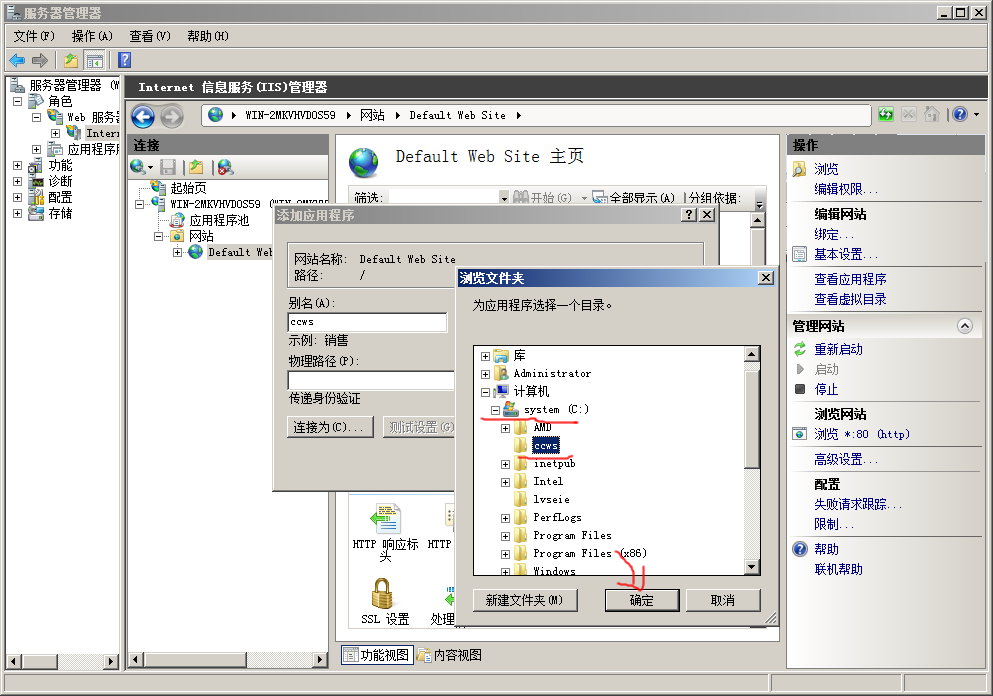
| 13、找到第1步存放“ccwsdll.dll和ccwsexe”的文件夹,然后单击确定。 |
 |
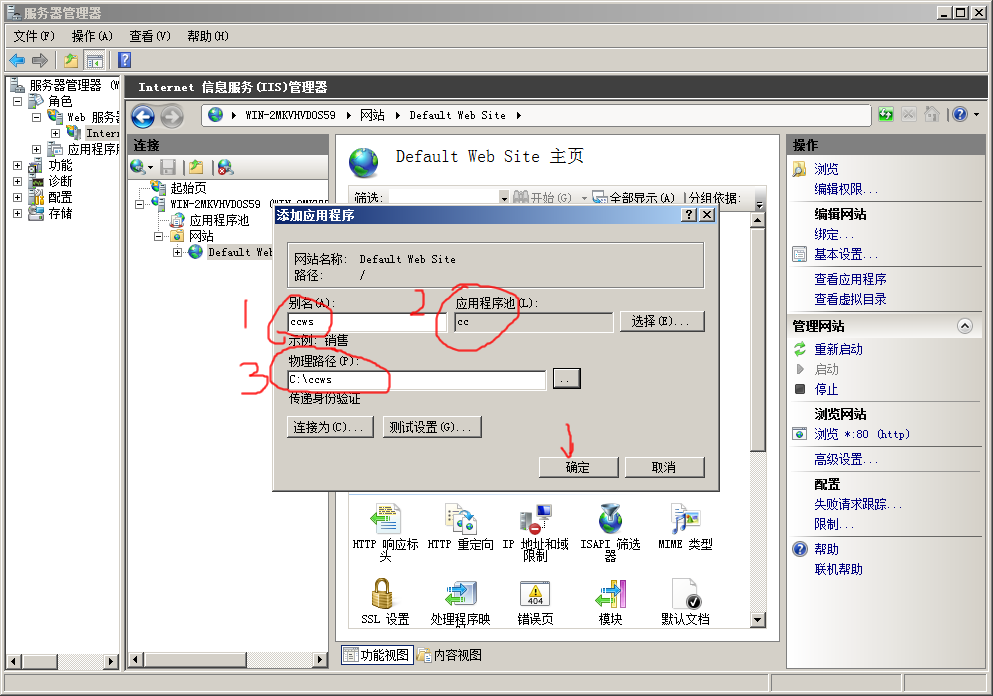
| 14、设置好这三项后,单击确定按钮。 |
 |
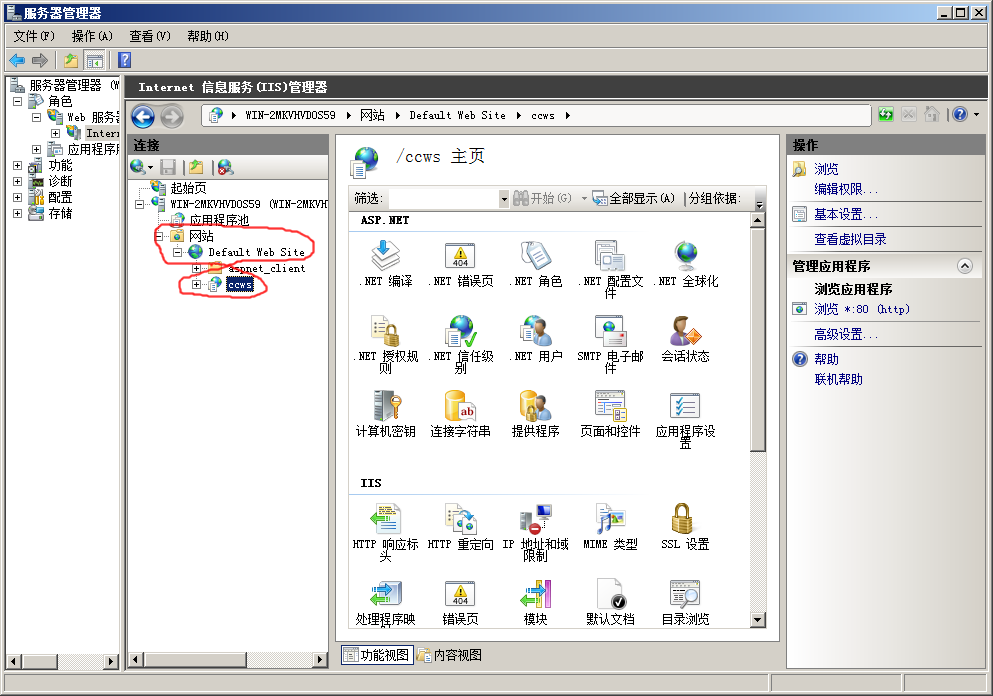
| 15、如下图所示,在“Default Web Site”下面添加了“ccws”。 |
 |
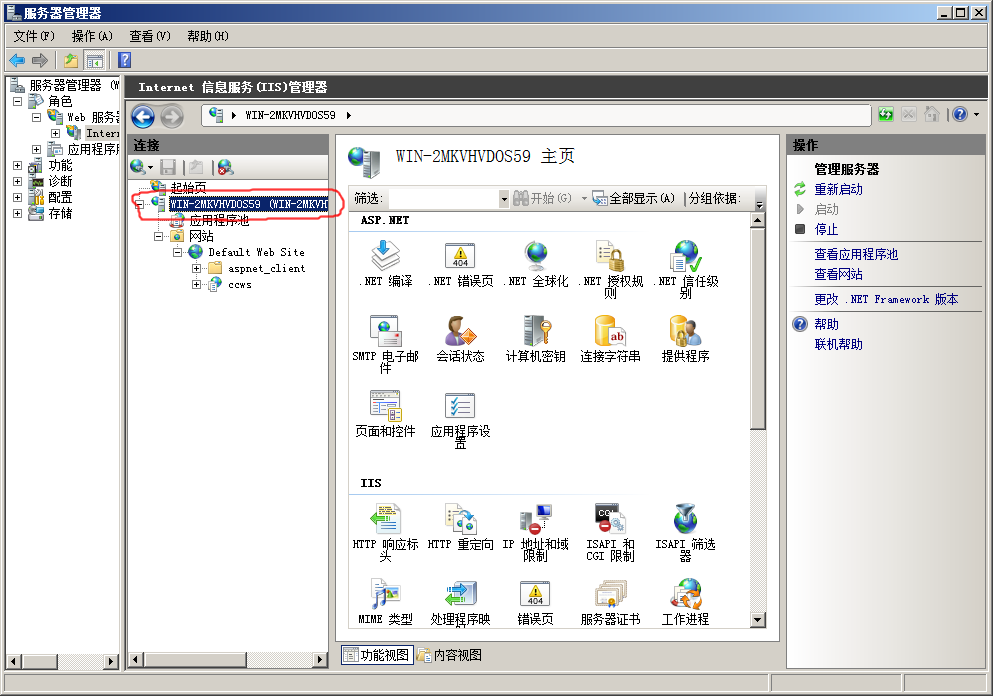
| 16、单击计算机名。(每一步照做,点其他的项可能会看到类似的界面,但是结果不一样) |
 |
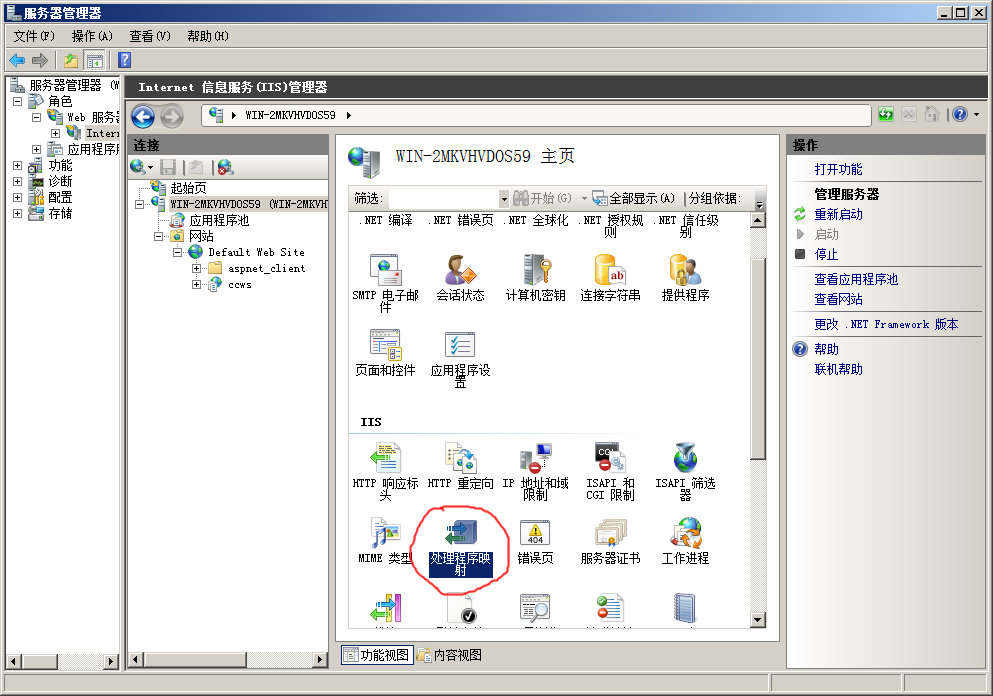
| 17、找到“处理程序映射”图标,双击。 |
 |
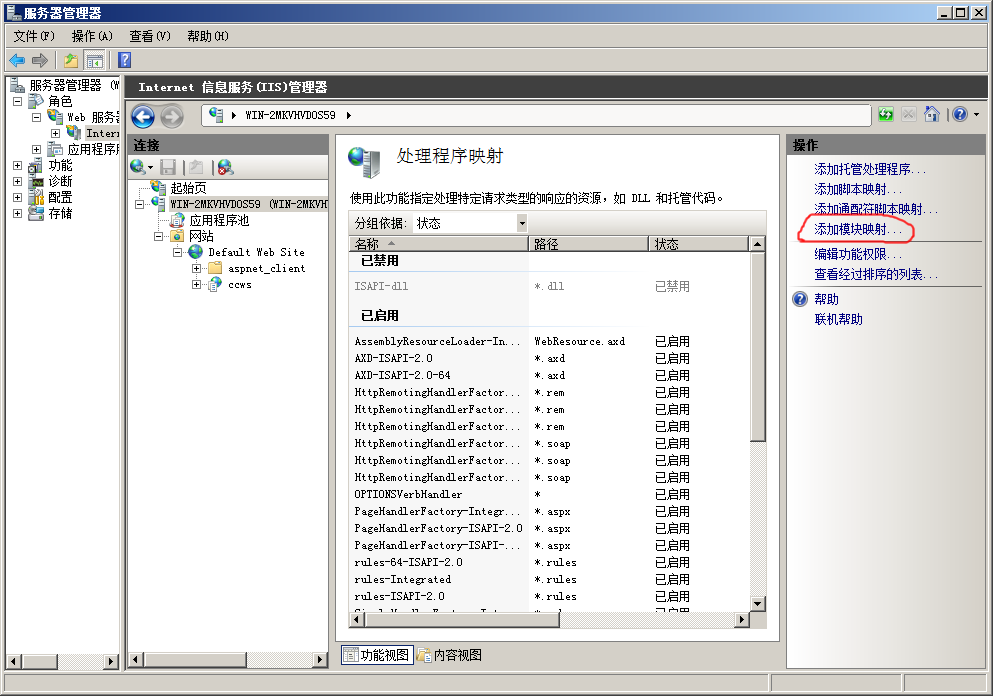
| 18、在弹出的“处理程序映射”界面上,单击“添加模块映射”。 |
 |
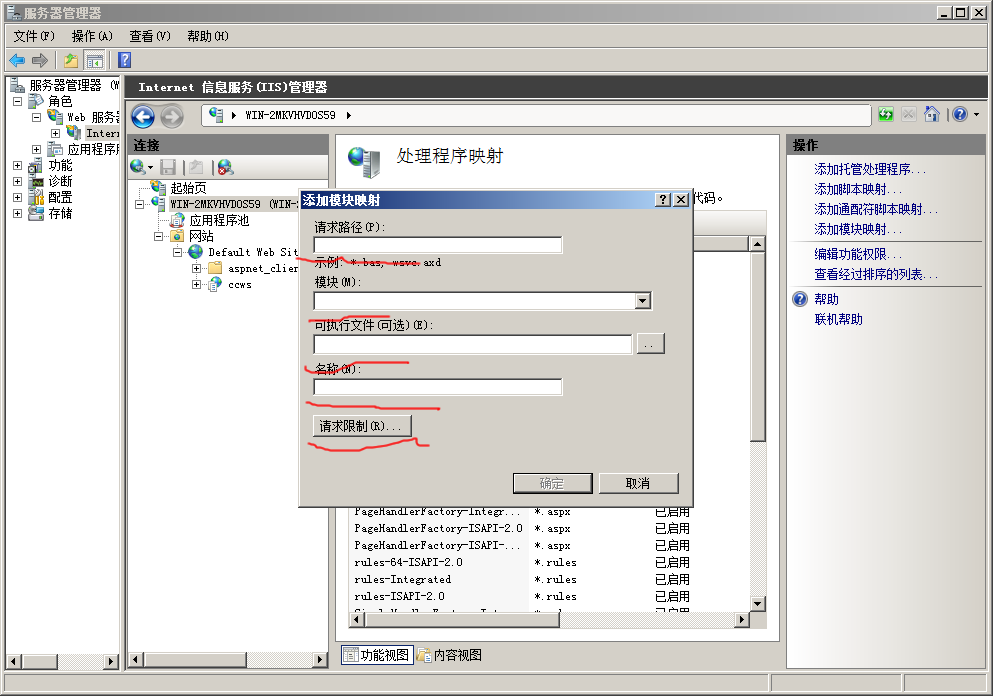
| 19、此时,弹出添加模块映射窗口。 |
 |
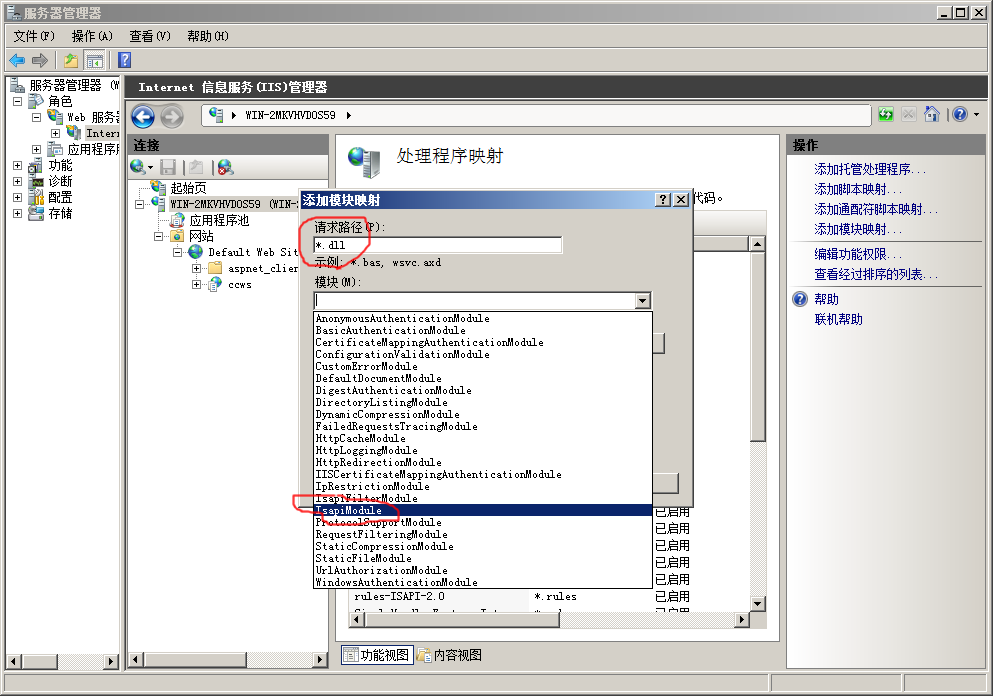
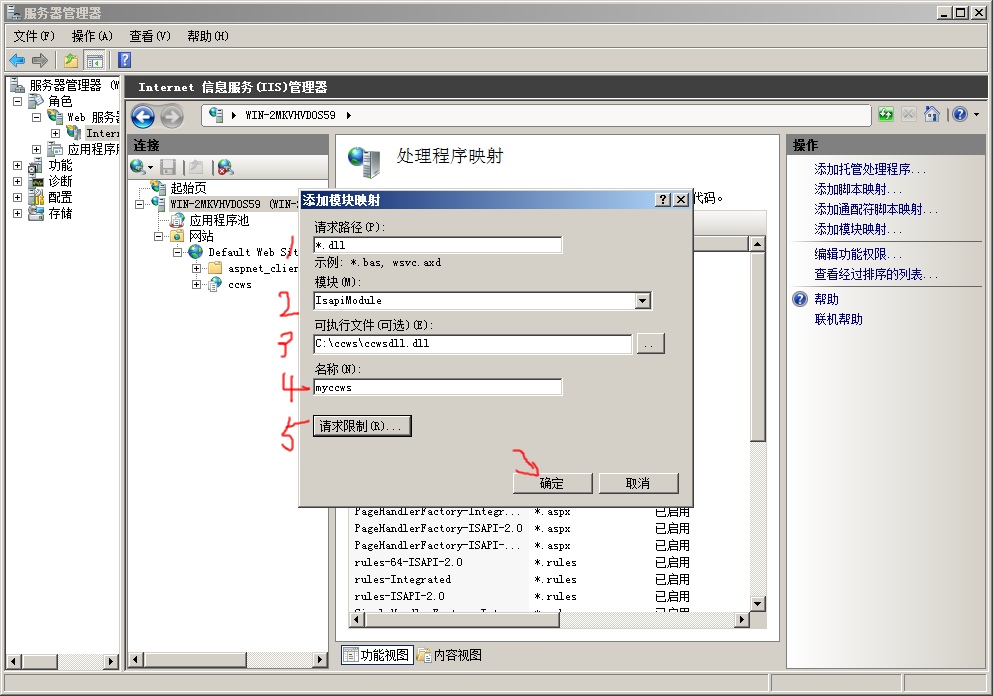
| 20、请求路径栏输入“*.dll”,模块栏选择“isapiModule”(如果没有IsapiModule,到服务器添加角色及功能-》IIS-》应用程序开发-》ISApi扩展、筛选器,添加)。 |
 |
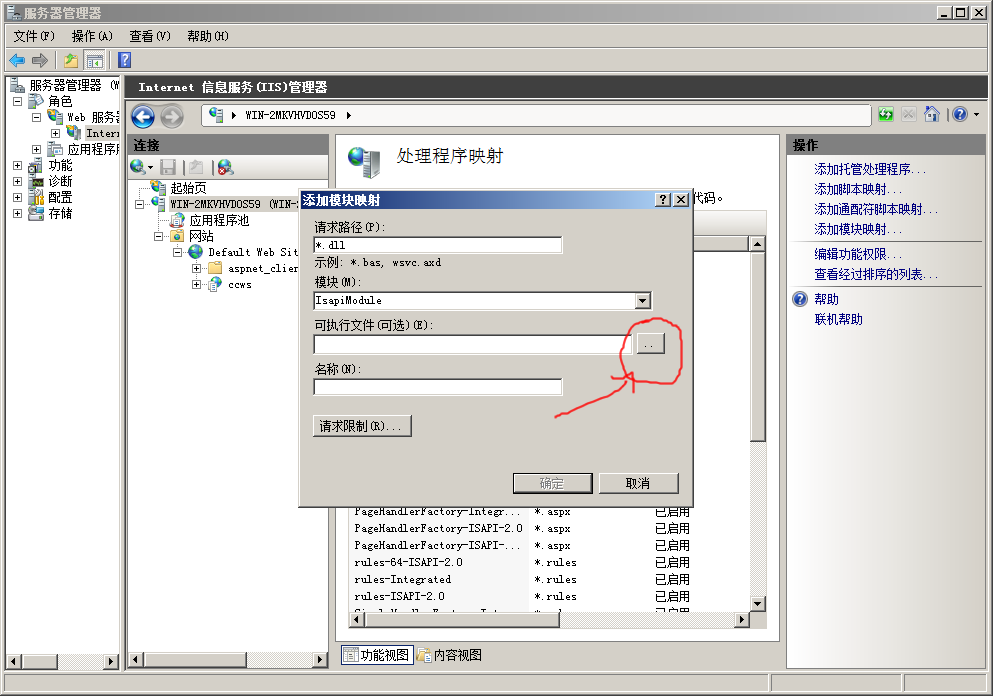
| 21、单击可执行文件右侧按钮。 |
 |
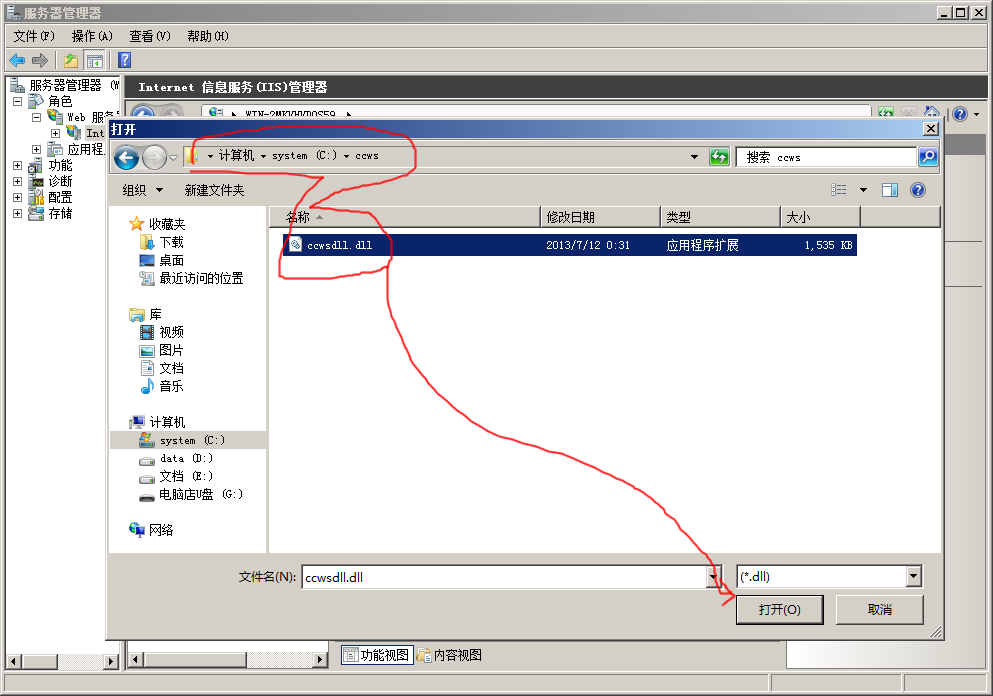
| 22、在第1步所建文件夹中,选择“ccwsdll.dll”,然后选择“打开”。 |
 |
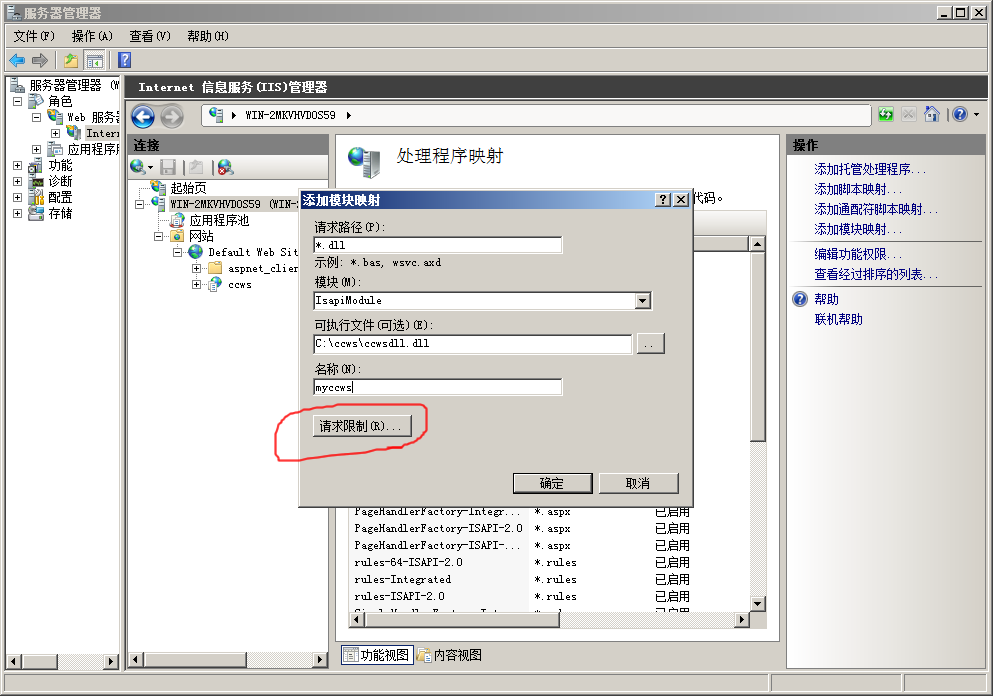
| 23、在名称一栏中选择“myccws”,然后单击“请求限制” |
 |
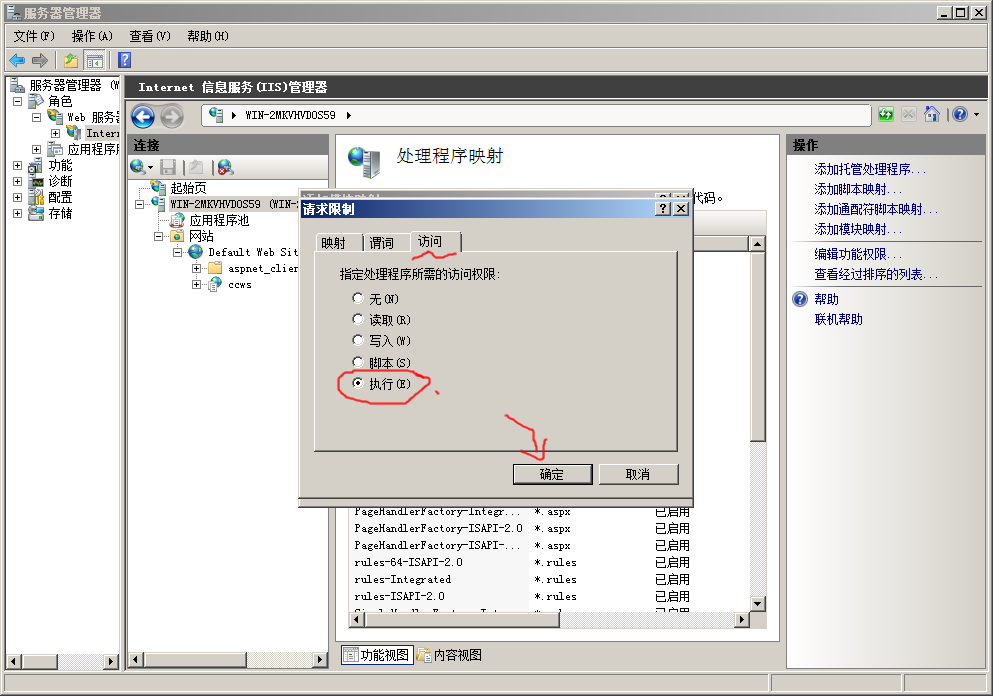
| 24、弹出“请求限制”窗口。单击“访问” |
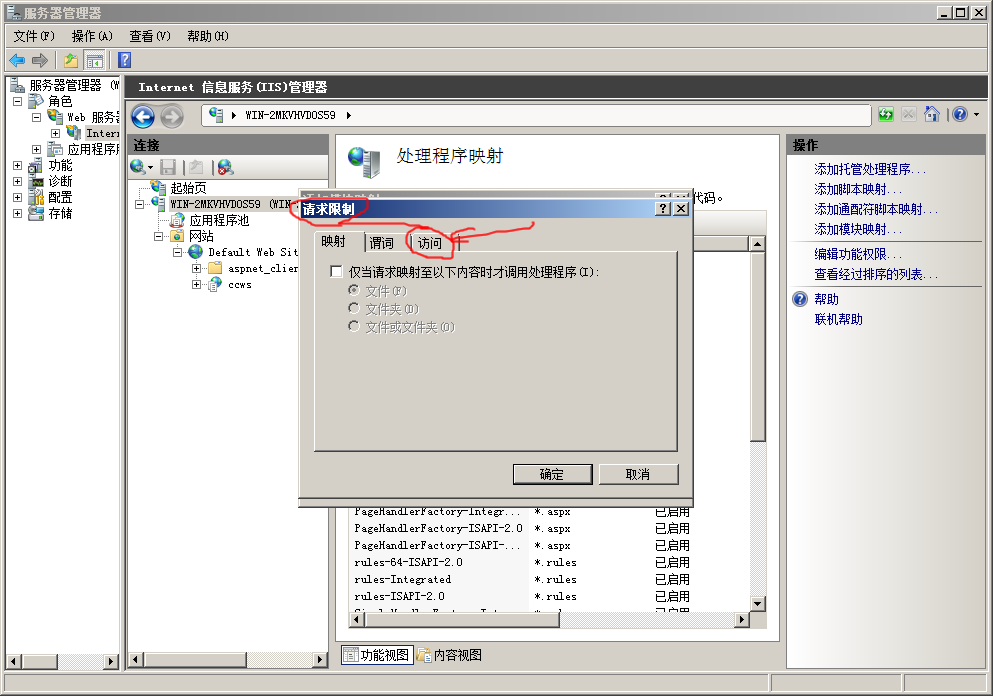 |
| 25、选择“执行”,然后确定。 |
 |
| 26、以上5项设置完成后,单击确定。 |
 |
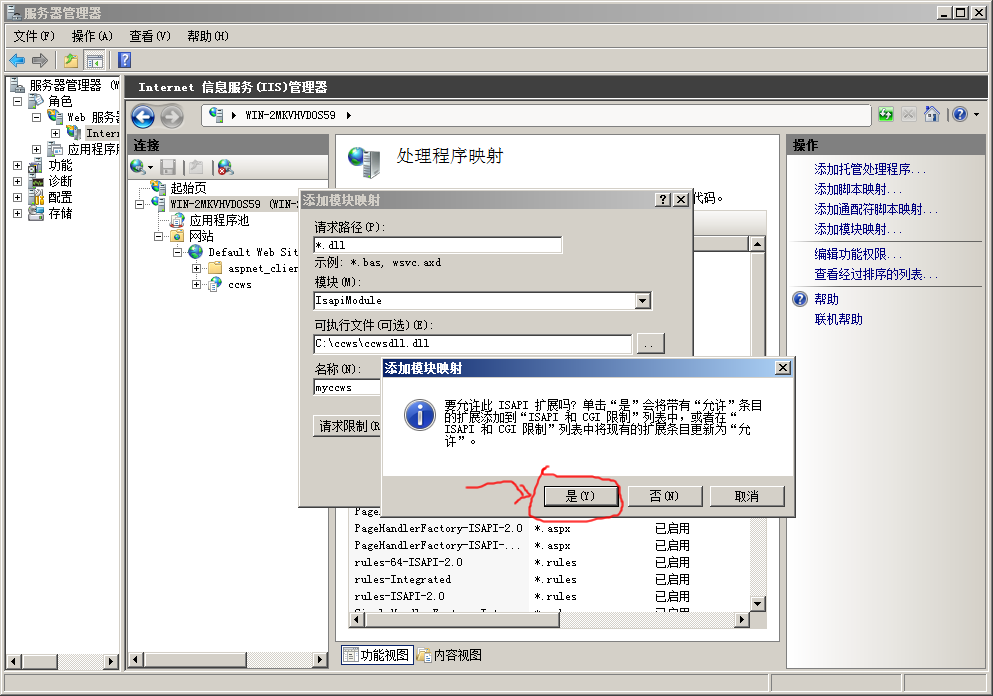
| 27、在弹出窗口中,单击“是”。 |
 |
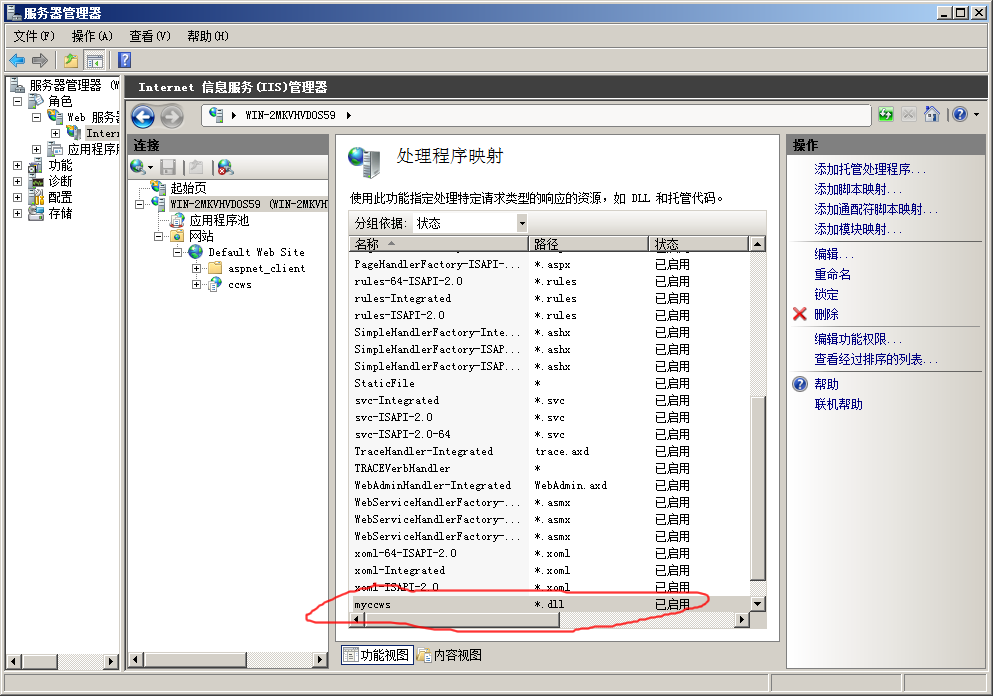
| 28、此时,程序映射列表中,已经有了myccws一项。 |
 |
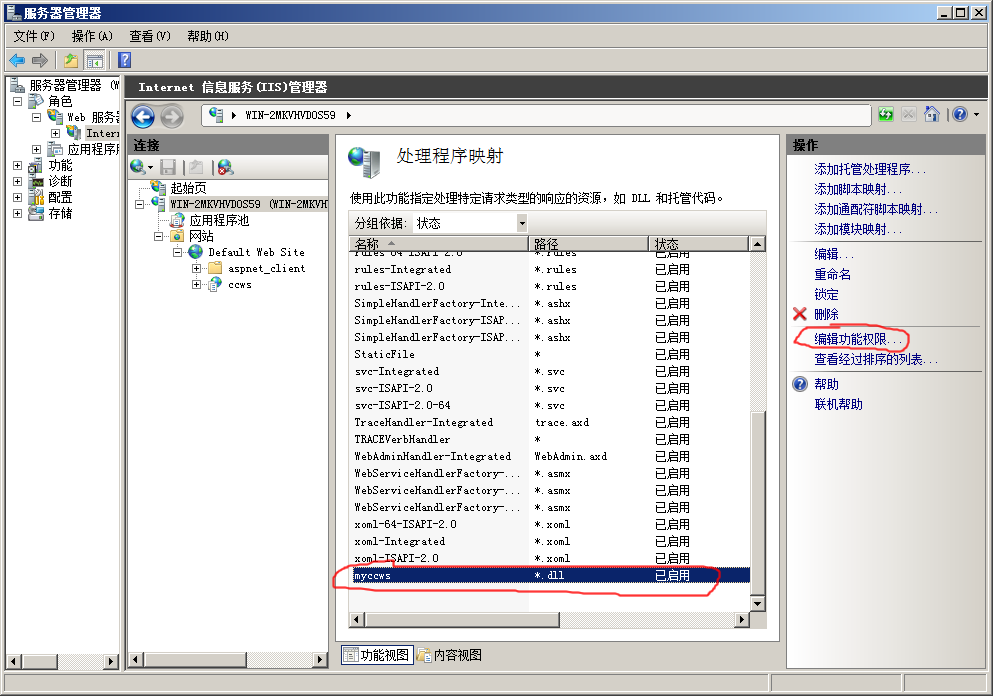
| 29、单击“myccws”所在行,然后单击“编辑功能权限”。 |
 |
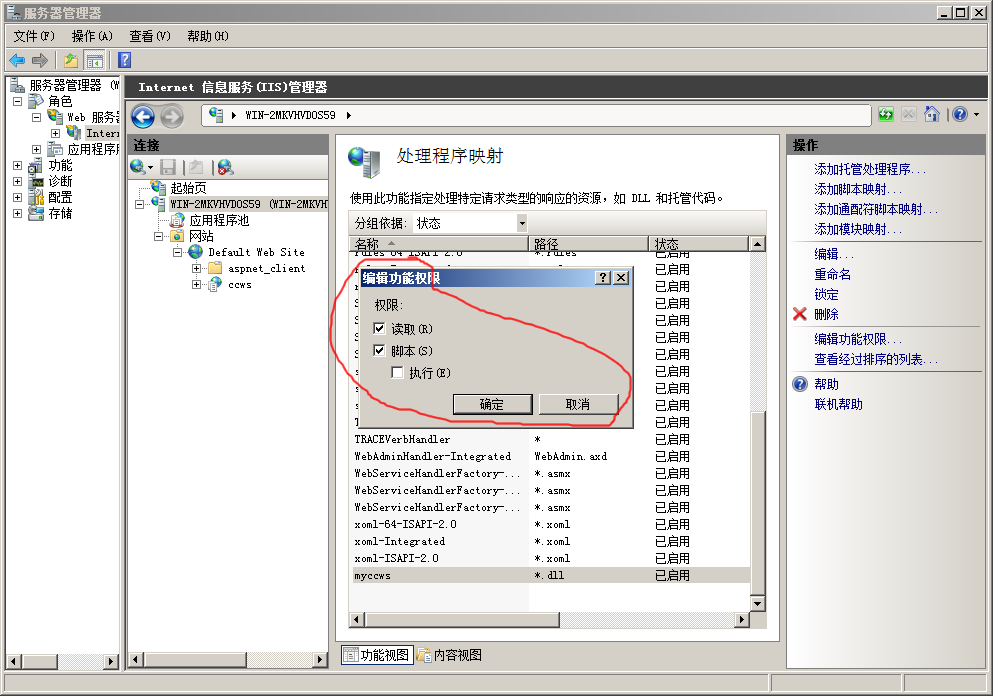
| 30、弹出“编辑功能权限”窗口。 |
 |
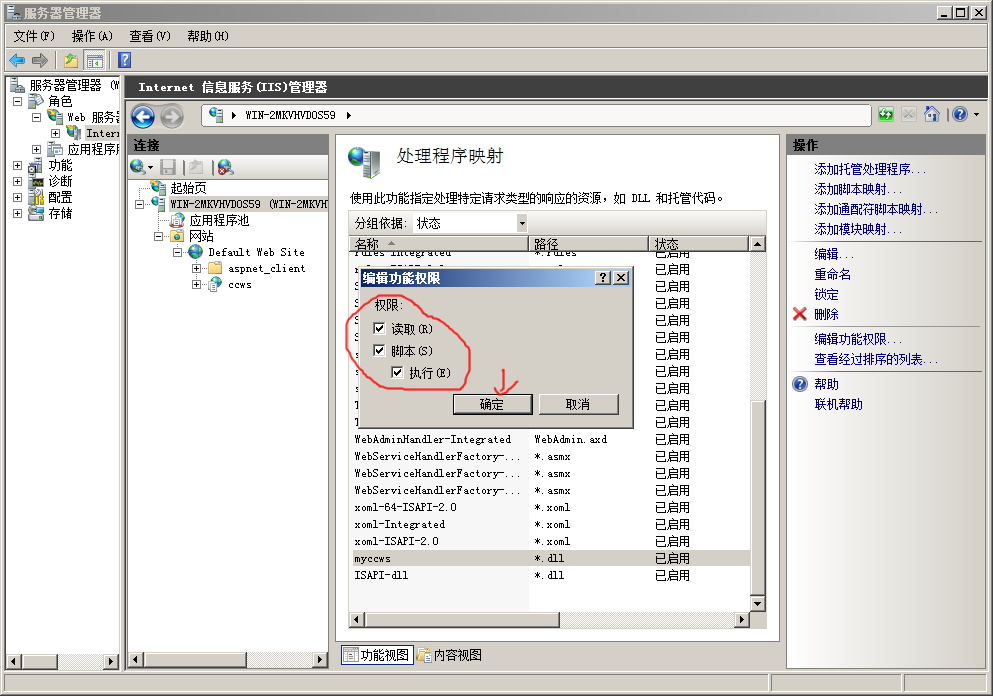
| 31、读取、脚本、执行三项全部打勾。 |
 |
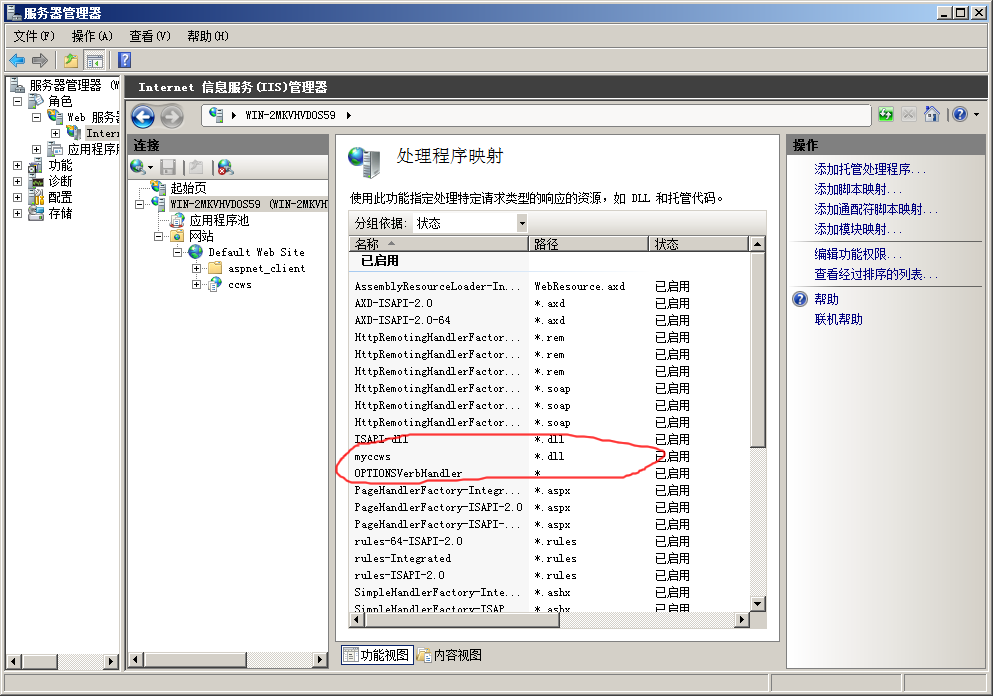
| 32、确定后,返回主窗口页面。 |
 |
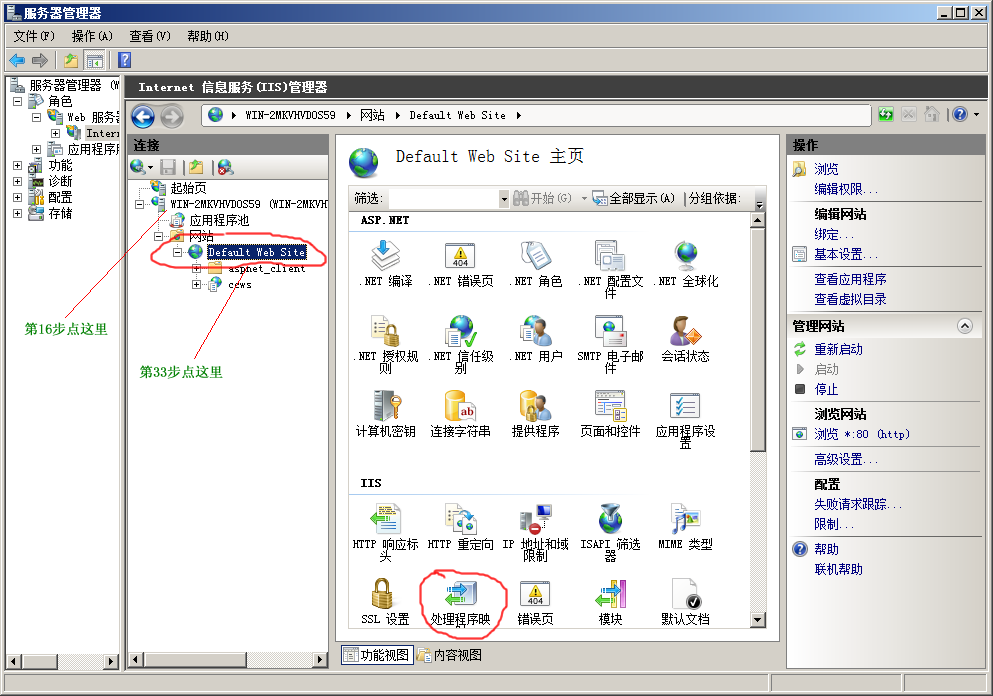
| 33、单击“Default Web Site”一项,双击“处理程序映射”图标。(注意第33步左侧点击的位置与第16步不同) |
 |
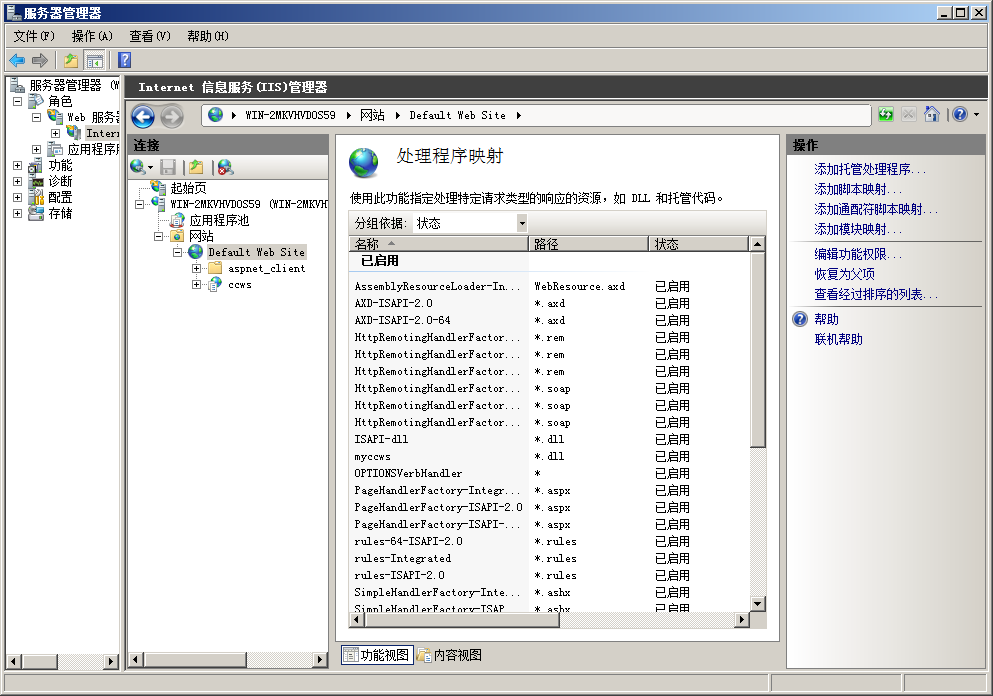
| 34、此时,显示“处理程序映射”页面。 |
 |
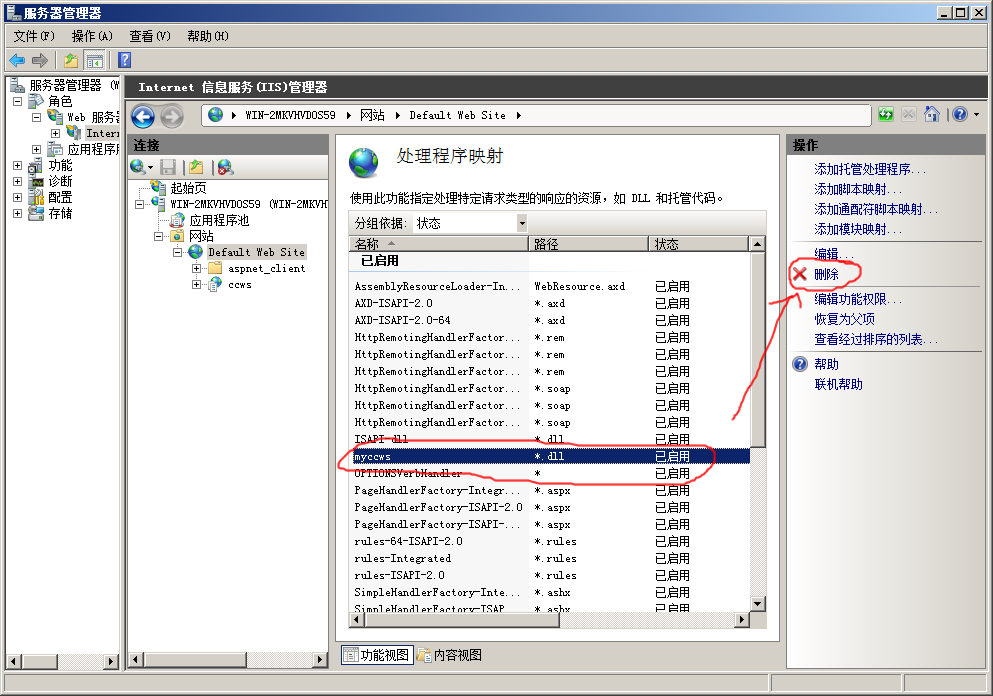
| 35、点击“myccws”项。然后单击删除。 |
 |
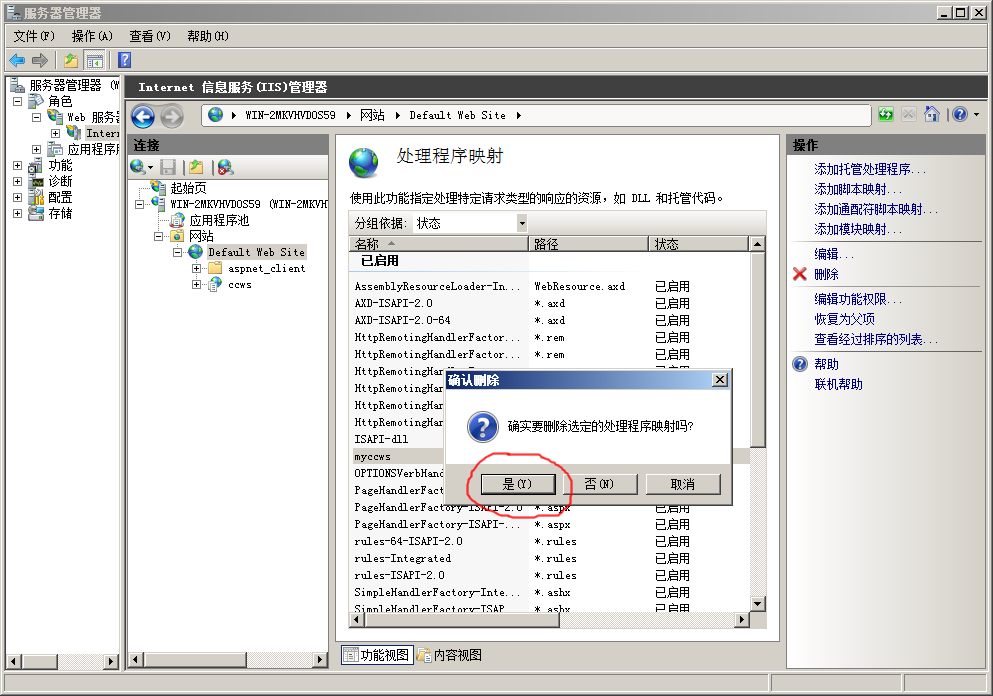
| 36、在弹出窗口中选择“是”。 |
 |
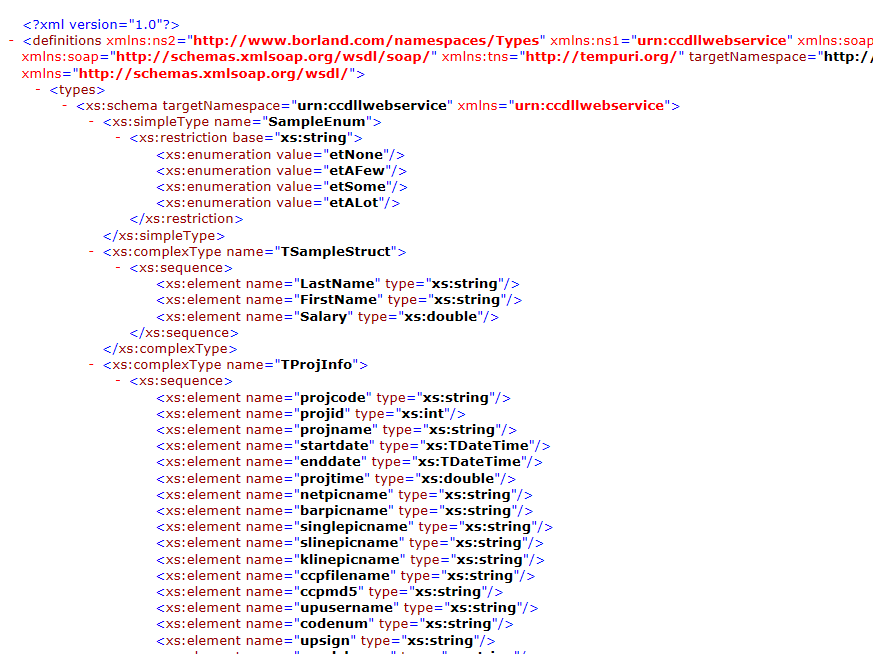
| 37、现在设置已经完成了。如果您的win2008 server的IP地址为“192.168.1.1”,那么在电脑的IE地址栏中输入“http://192.168.1.1/ccws/ccwsdll.dll/wsdl/Iccdllwebservice”,可以看到以下内容。 |
 |
| 38、要点:文件夹拷贝文件-》节点:网站添加应用程序-》节点:网站处理程序映射-》节点:删除ccws应用程序对应的映射(此步骤会在网站文件夹,生成一个web.config文件“remove name="myccws"”)。 |